
Richtlinien-PDFs in der Bestell-E-Mail
Shopify kann Ihre Shop-Richtlinien als PDF-Dateien an die Bestellbestätigung anhängen. So erhalten Kunden die akzeptierten Bedingungen auf einem dauerhaften Datenträger, wie es das EU-Verbraucherrecht vorsieht. Die Seite E-Mail-PDFs in der App erzeugt die wenigen Codezeilen dafür; Sie fügen sie einmal in die E-Mail-Vorlage ein.
- Shopify erstellt und versendet die PDFs. Die App versendet keine E-Mails, liest keine Bestellungen und speichert keine Kundendaten.
- Das PDF enthält Ihren Richtlinientext in der Fassung zum Zeitpunkt der Bestellung. Bestelldetails (Artikel, Preise, Adressen) stehen in der E-Mail selbst, nicht im PDF.
- Der Name, den Sie einer Richtlinie geben, wird zum Dateinamen und zur Überschrift des PDFs.
Das Video (etwa 2½ Minuten, Untertitel im Bild, kein Ton) zeigt alle Schritte unten in einem Entwicklungsshop.
Bevor Sie beginnen
Jede Richtlinie, die angehängt werden soll, braucht einen Text unter Shopify-Adminbereich → Einstellungen → Richtlinien. Eine Richtlinie ohne Text wird übersprungen: Die E-Mail geht trotzdem raus, nur ohne diese Datei. E-Mail-PDFs → Richtlinien öffnen öffnet diese Seite.
Einrichten
- Öffnen Sie in der App E-Mail-PDFs.
- Haken Sie unter Wählen Sie die anzuhängenden Richtlinien die gewünschten Richtlinien an. Allgemeine Geschäftsbedingungen und Rückgabe- und Erstattungsrichtlinie sind vorausgewählt. Prüfen Sie daneben den Dateinamen, zum Beispiel AGB und Widerrufsbelehrung. Wenn Ihr Shop in mehreren Sprachen verkauft, lesen Sie unten Shops mit mehreren Sprachen.
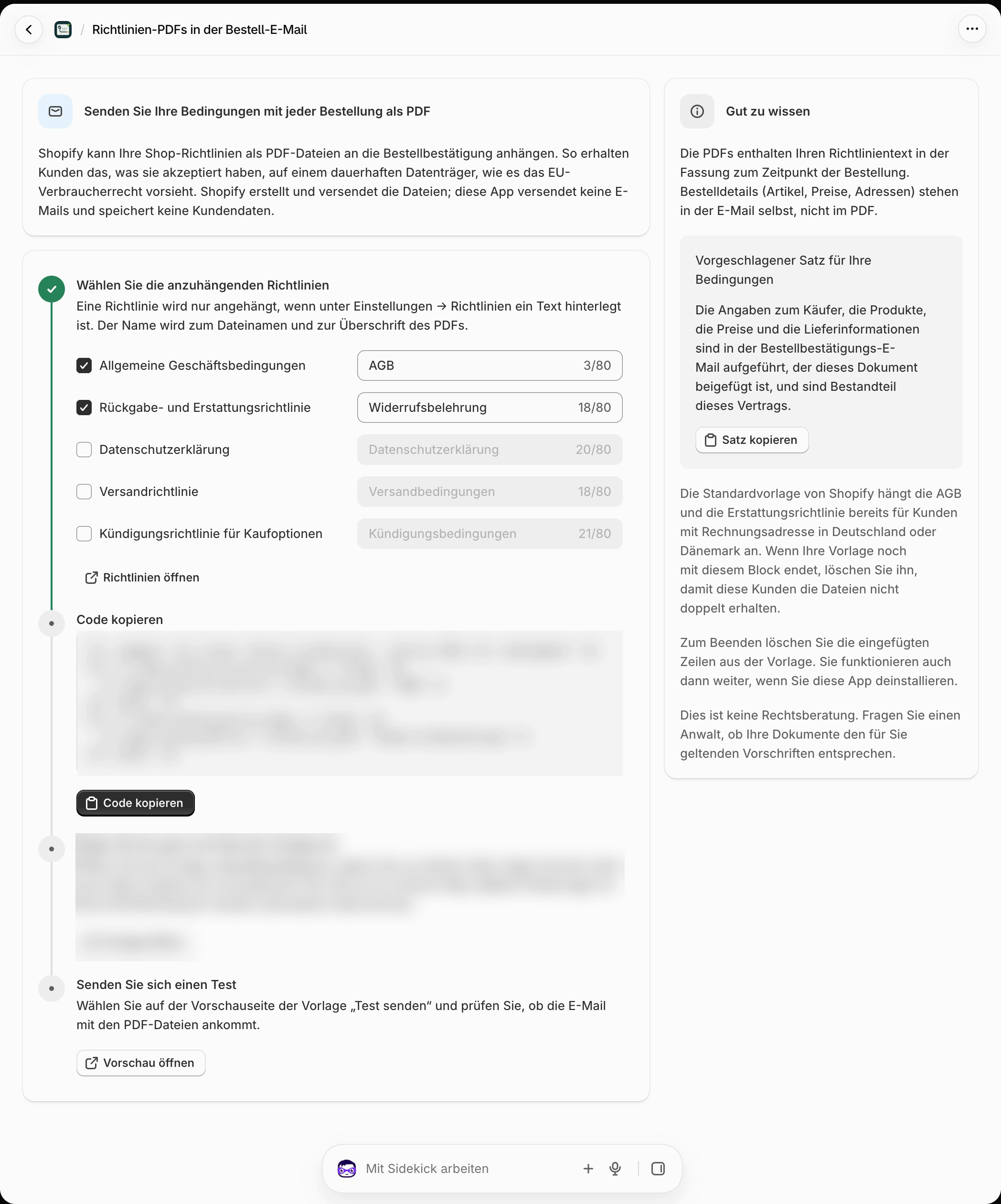
- Wählen Sie unter Code kopieren die Schaltfläche Code kopieren. Die Meldung Code kopiert bestätigt es.
- Wählen Sie unter Fügen Sie ihn ganz am Ende der Vorlage ein die Schaltfläche Vorlage öffnen. In einem neuen Tab öffnet sich Einstellungen → Benachrichtigungen → Kundenbenachrichtigungen → Bestellbestätigung → Code bearbeiten.
- Klicken Sie in den Code-Editor und gehen Sie zur allerletzten Zeile, unter
</html>und allem anderen in der Vorlage. Auf dem Mac ⌘+↓, unter Windows Strg+Ende. Beginnen Sie eine neue Zeile und fügen Sie ein (⌘+V / Strg+V).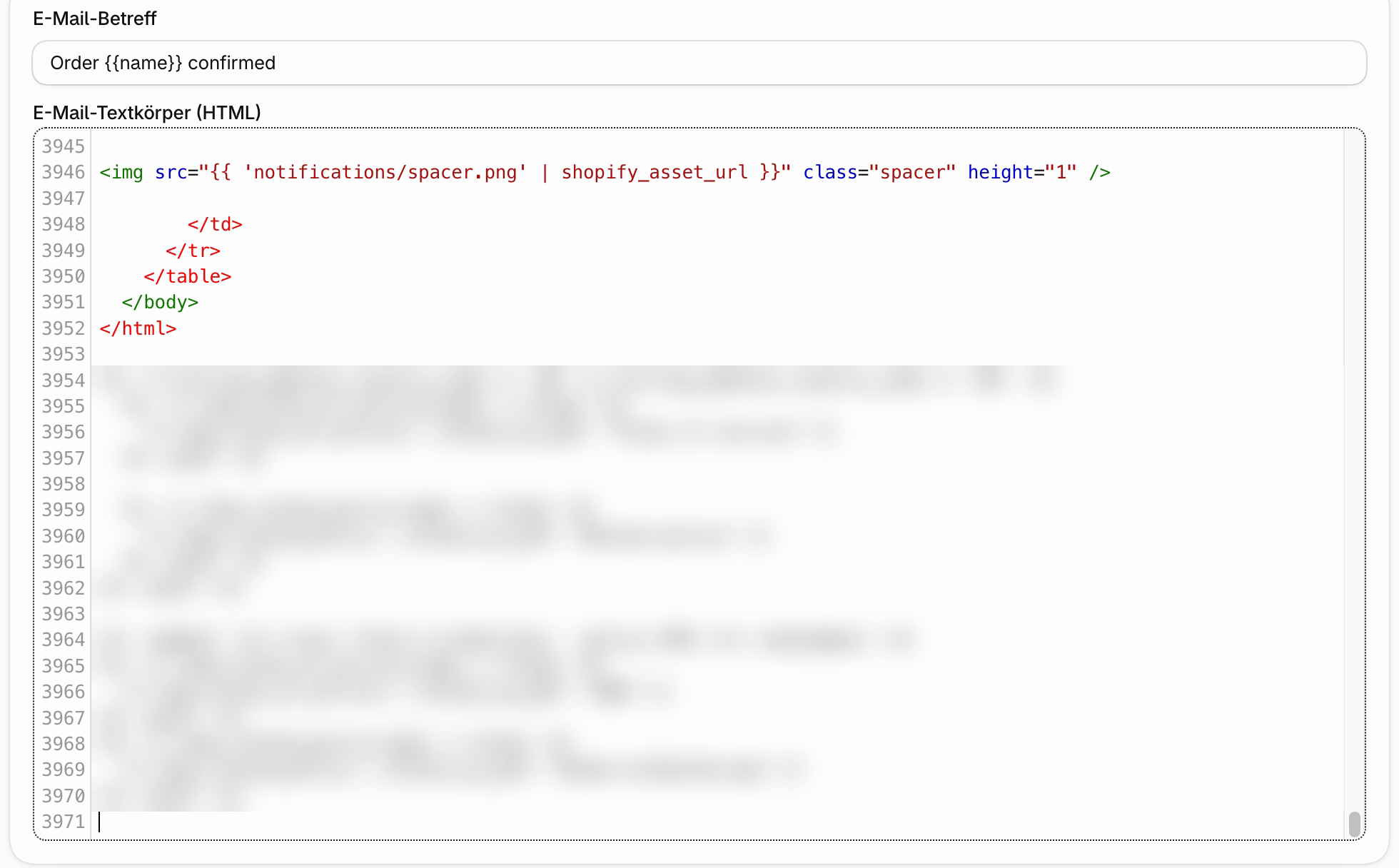
- Wählen Sie Speichern.
- Senden Sie sich einen Test: Wählen Sie auf derselben Seite Vorschau und dann Test-E-Mail senden. Der Test geht sofort an die E-Mail-Adresse des Shops. Alternativ gibt es Test senden auf der Seite Bestellbestätigung, die in der App Senden Sie sich einen Test → Vorschau öffnen öffnet.
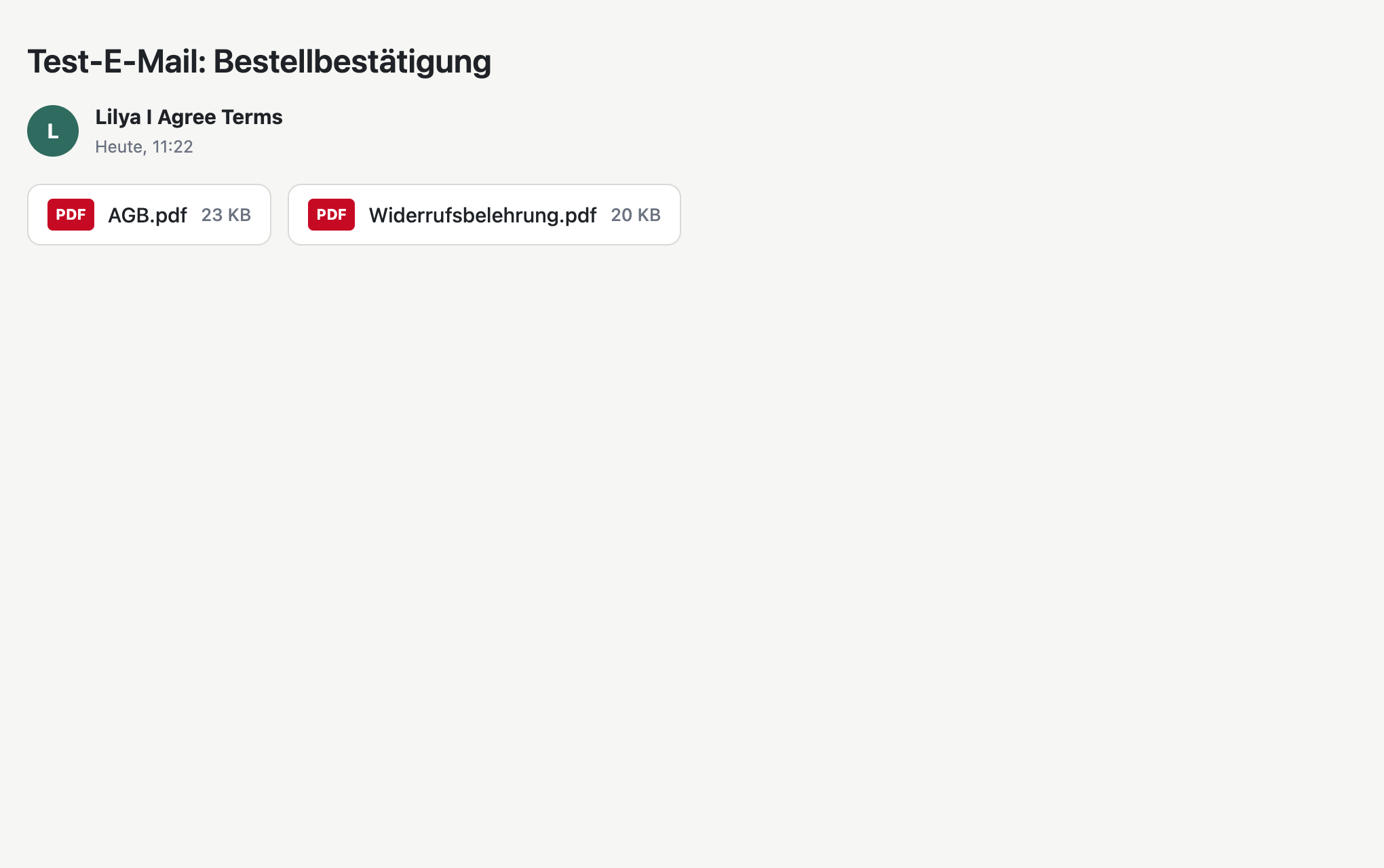
- Öffnen Sie die E-Mail. Sie sollte pro gewählter Richtlinie ein PDF mit dem von Ihnen gewählten Namen enthalten.
Das ist nur einmal nötig. Wenn Sie später eine Richtlinie unter Einstellungen → Richtlinien ändern, übernehmen neue E-Mails den neuen Text automatisch. Wenn Sie die Dateinamen in der App ändern, kopieren Sie den Code erneut und ersetzen Sie die alten Zeilen.
Shops mit mehreren Sprachen
Shopify schreibt Kund:innen in der Sprache, in der sie eingekauft haben, und verwendet für jede Sprache Ihres Shops eine eigene Vorlage „Bestellbestätigung“, auch wenn Sie sie nie bearbeitet haben. Die oben eingefügten Zeilen erreichen nur Kund:innen, die in der Standardsprache Ihres Shops einkaufen. Wer in einer anderen Sprache bestellt, erhält die E-Mail ohne PDFs, bis Sie den Code auch in die Vorlage dieser Sprache einfügen.
Für jede weitere Sprache:
- Stellen Sie in der App unter Wählen Sie die anzuhängenden Richtlinien die Sprache der Dateinamen auf diese Sprache. Die Dateinamen wechseln in diese Sprache; Sie können sie anpassen.
- Wählen Sie Code kopieren.
- Öffnen Sie die Vorlage Bestellbestätigung (Für jede Sprache Ihres Shops wiederholen → Vorlage öffnen) und wählen Sie Übersetzen.
- Wählen Sie die Sprache, gehen Sie ganz ans Ende des E-Mail-Texts, fügen Sie den Code ein und speichern Sie.
- Senden Sie über Vorschau einen Test in dieser Sprache.
Die PDFs enthalten dann Ihre Übersetzung der Richtlinie in dieser Sprache (Richtlinien übersetzen Sie mit Translate & Adapt). Die Dateinamen sind die, die Sie für diese Sprache festgelegt haben.
Kunden mit Rechnungsadresse in Deutschland oder Dänemark
Die Standardvorlage der Bestellbestätigung endet bereits mit einem Block, der die AGB und die Erstattungsrichtlinie für Kunden mit Rechnungsadresse in Deutschland oder Dänemark anhängt. Wenn Ihre Vorlage diesen Block noch enthält, löschen Sie ihn, damit diese Kunden die Dateien nicht doppelt erhalten. Er beginnt mit {%- if billing_address.country_code == 'DE' or billing_address.country_code == 'DK' -%}; löschen Sie alles von dieser Zeile bis zum zugehörigen schließenden {%- endif -%}.
Vorgeschlagener Satz für Ihre Bedingungen
Das PDF enthält nur Ihren Richtlinientext. Um es mit der Bestellung zu verbinden, können Sie diesen Satz in Ihre Bedingungen aufnehmen (E-Mail-PDFs → Satz kopieren):
Die Angaben zum Käufer, die Produkte, die Preise und die Lieferinformationen sind in der Bestellbestätigungs-E-Mail aufgeführt, der dieses Dokument beigefügt ist, und sind Bestandteil dieses Vertrags.
PDFs nicht mehr senden
Öffnen Sie die Vorlage der Bestellbestätigung erneut, löschen Sie die eingefügten Zeilen (sie beginnen mit Lilya: Terms & Conditions - policy PDFs) und speichern Sie. Die Zeilen sind normaler Shopify-Code: Sie funktionieren auch nach der Deinstallation der App weiter, bis Sie sie löschen.
Fehlerbehebung
| Was Sie sehen | Was Sie prüfen sollten |
|---|---|
| Die E-Mail hat keinen Anhang | Die Richtlinie hat keinen Text unter Einstellungen → Richtlinien; oder der Code steht innerhalb eines anderen Blocks statt in der letzten Zeile. Speichern und einen neuen Test senden. |
| Nur einige Dateien sind angehängt | Jede Richtlinie wird nur angehängt, wenn sie Text hat. Prüfen Sie die leere unter Einstellungen → Richtlinien. |
| Kunden aus Deutschland oder Dänemark erhalten die Dateien doppelt | Löschen Sie Shopifys Standardblock für Deutschland/Dänemark, siehe oben. |
| Die E-Mail in einer anderen Sprache hat keinen Anhang | Jede Shop-Sprache hat ihre eigene Vorlage „Bestellbestätigung“. Fügen Sie den Code auch dort ein, siehe Shops mit mehreren Sprachen. |
| Eine Übersetzungs- oder E-Mail-App verwaltet Ihre Benachrichtigungen | Apps, die Shopifys Vorlagen ersetzen, übernehmen Ihre Änderung eventuell nicht. Fügen Sie den Code in die Vorlage dieser App ein oder fragen Sie deren Support. |
| Sie sehen die Anhänge nicht | Manche E-Mail-Programme blenden Anhänge in der Vorschau aus. Öffnen Sie die E-Mail selbst, auch auf dem Smartphone. |
Kommen Sie nicht weiter? Support kontaktieren.
Keine Rechtsberatung
Diese Seite erklärt, wie die Funktion arbeitet. Fragen Sie einen Anwalt, ob Ihre Dokumente den für Sie geltenden Vorschriften entsprechen.