
Shop und Checkout
Die App-Einbettung im Theme zeigt die Checkbox auf der Warenkorbseite und im Warenkorb-Drawer direkt über dem Checkout-Button. Der Button bleibt deaktiviert, bis der Kunde das Kästchen anhakt und die Zustimmung im Warenkorb gespeichert ist. Schlägt das Speichern fehl, sieht der Kunde eine Fehlermeldung und kann es erneut versuchen.
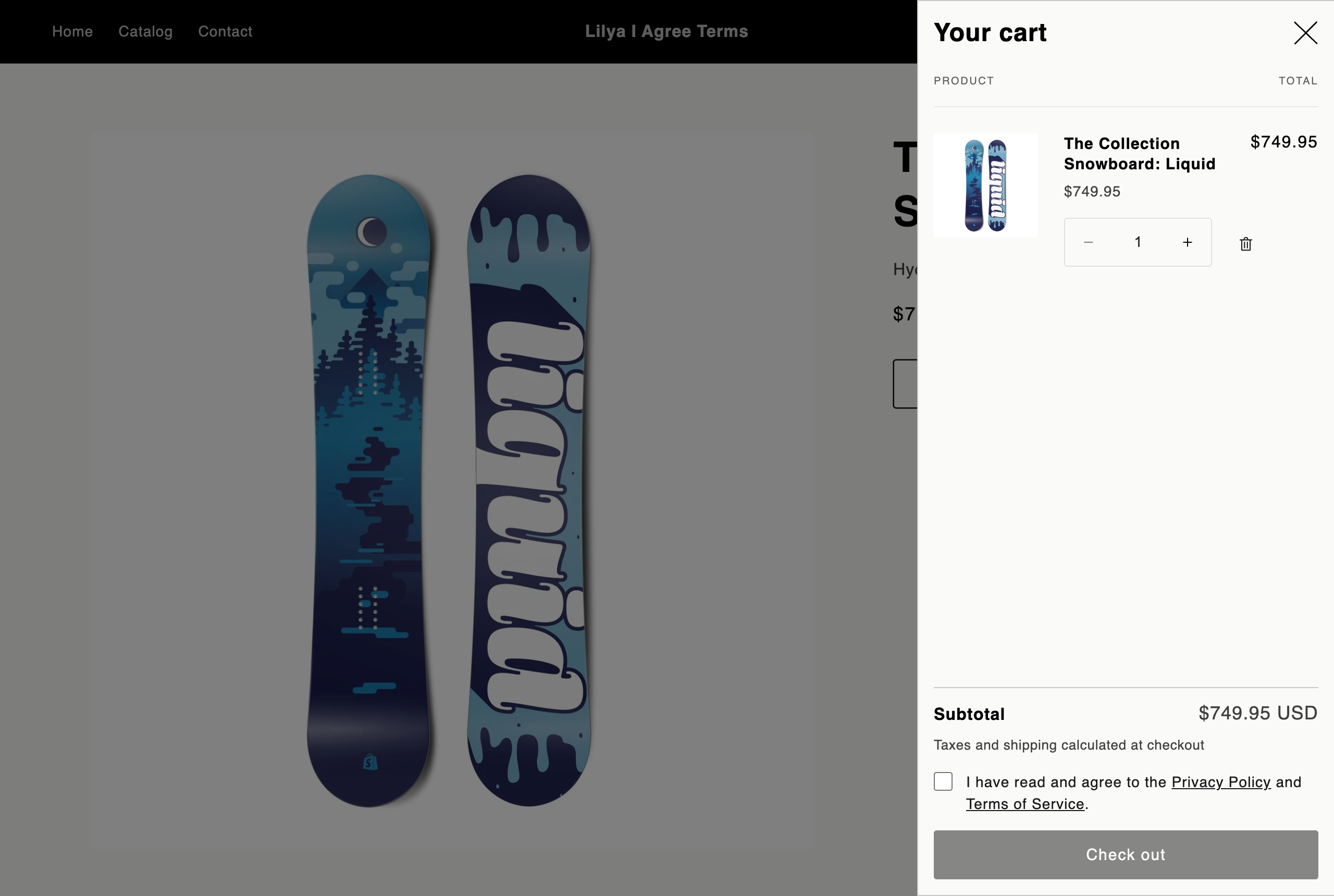
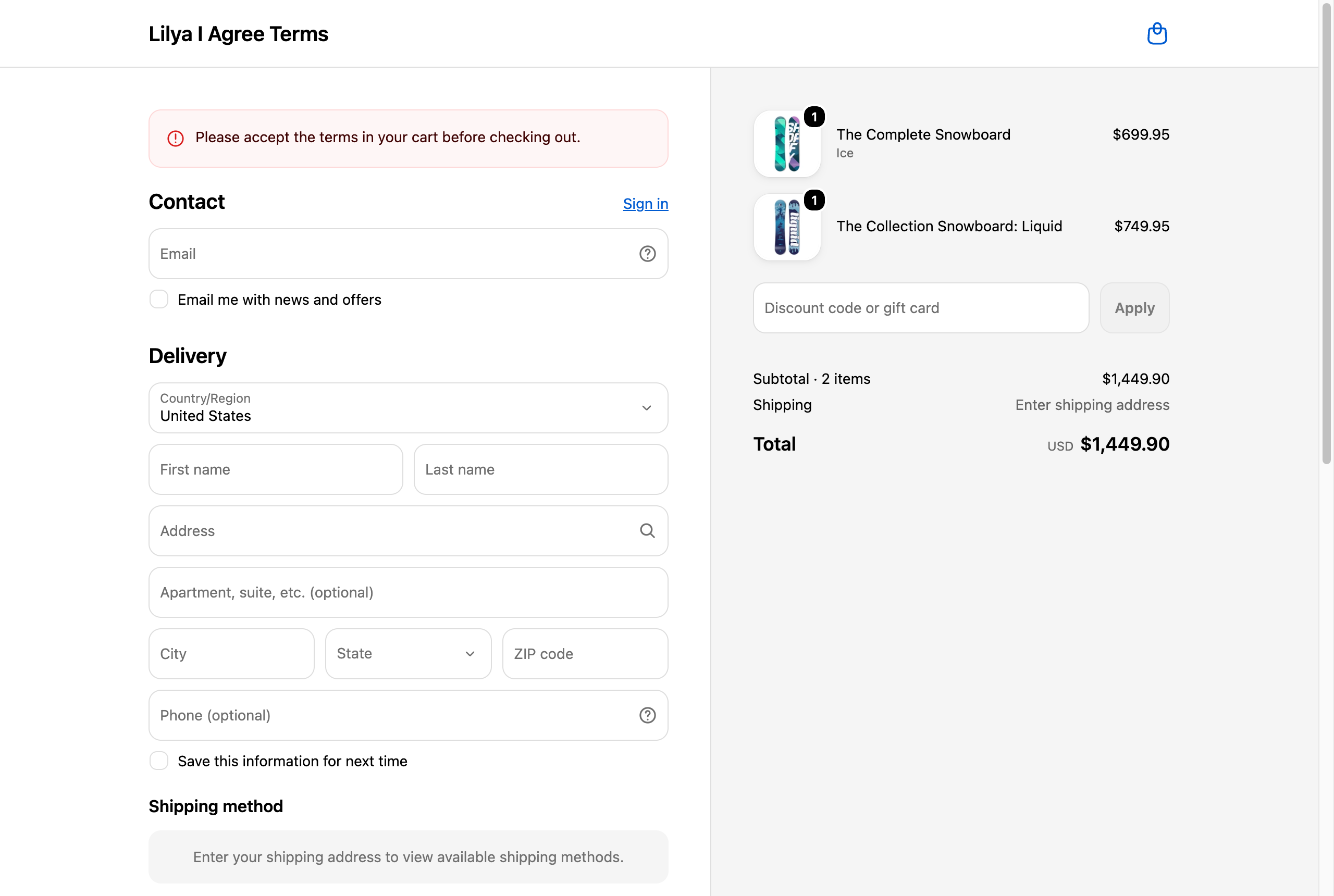
Die separate Checkout-Regel prüft, ob der Warenkorb eine Zustimmung zu Ihren aktuell veröffentlichten Bedingungen enthält. Sie blockiert den Checkout ohne diese Zustimmung, auch wenn ein Kunde eine direkte Checkout-URL oder einen Express-Checkout-Button verwendet, der die Warenkorboberfläche umgeht. Der Kunde sieht Ihre Fehlermeldung und muss zum Warenkorb zurückkehren.
Checkbox platzieren
Wählen Sie auf der Startseite die Option Im Theme-Editor aktivieren, aktivieren Sie die App-Einbettung Checkbox für Bedingungen (Warenkorb-Drawer) und speichern Sie das Theme. Dies ist die Standardplatzierung für beide Warenkorbbereiche. Wenn Sie eine andere Position auf der Warenkorbseite wünschen, öffnen Sie Einstellungen → Theme und Fehlerbehebung → Im Theme-Editor hinzufügen und platzieren Sie den App-Block Checkbox für Bedingungen in der Warenkorbvorlage.
Die Checkbox benötigt ein Online Store 2.0-Theme. In einer älteren Liquid-Warenkorbvorlage kann die Theme-Checkbox nicht erscheinen, obwohl die Checkout-Regel fehlende Zustimmung weiterhin blockieren kann. Bei anderen Theme-Problemen hilft die Fehlerbehebung.
Was Kunden und Händler sehen
Wenn ein Kunde zustimmt, speichert die App Zustimmungsattribute im Warenkorb. Shopify kopiert sie in die Zusätzlichen Details (Additional details) der Bestellung, einschließlich consent_accepted: yes, Zustimmungsversion, Ort sowie optional Zeitpunkt und Eintrags-ID. Das Entfernen des Hakens löscht die Zustimmungsattribute. Wenn Bei Warenkorbänderungen erneut um Zustimmung bitten aktiviert ist, löscht auch eine Änderung der Produkte oder Mengen im Warenkorb diese Attribute, und der Kunde stimmt dem neuen Warenkorb erneut zu. Informationen zum optionalen Servereintrag finden Sie unter Zustimmungsprotokolle.
Die Checkbox befindet sich im Warenkorb, nicht innerhalb des Shopify-Checkouts. Die Checkout-Regel setzt die Zustimmung nach dem Warenkorb durch. Lesen Sie Wo die Zustimmung greift zu den Grenzen bei Kanälen und Checkout-Methoden.