
Einstellungen und Theme
Öffnen Sie Einstellungen in der App-Navigation. Wählen Sie nach einer Änderung Speichern.
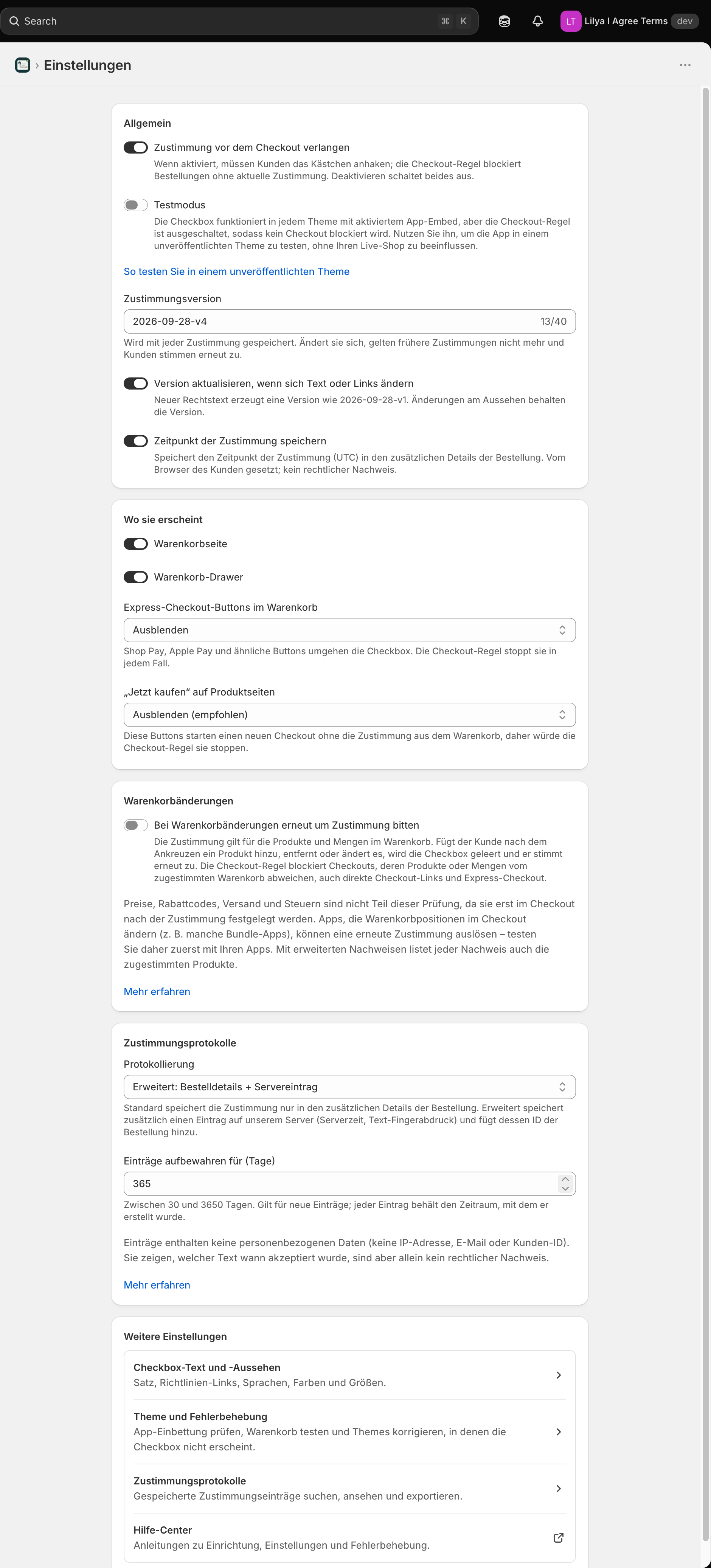
Allgemein
- Zustimmung vor dem Checkout verlangen aktiviert oder deaktiviert Checkbox und Checkout-Regel gemeinsam. Startseite → Aktivieren / Deaktivieren steuert denselben Zustand.
- Zustimmungsversion kennzeichnet die veröffentlichten Bedingungen, die Kunden akzeptiert haben. Version aktualisieren, wenn sich Text oder Links ändern erhöht die Version bei solchen Änderungen. Kunden mit älterer Zustimmung im Warenkorb müssen dann erneut zustimmen.
- Testmodus lässt die Checkbox weiter funktionieren, deaktiviert aber die Checkout-Regel, sodass kein Checkout blockiert wird. Siehe App in einem unveröffentlichten Theme testen.
- Zeitpunkt der Zustimmung speichern fügt den UTC-Zeitstempel des Browsers dem Warenkorb und der Bestellung hinzu. Diese Zeit stammt vom Gerät des Kunden.
Wo sie erscheint
Wählen Sie, ob die Checkbox auf der Warenkorbseite und im Warenkorb-Drawer erscheint. Express-Checkout-Buttons im Warenkorb können Sie ausblenden, bis zur Zustimmung deaktiviert anzeigen oder belassen, damit die Checkout-Regel sie stoppt. Bei Jetzt kaufen-Buttons auf Produktseiten wählen Sie, ob Sie sie ausblenden oder der Regel überlassen. Ein Jetzt-kaufen-Vorgang auf einer Produktseite startet ohne die Zustimmung des Warenkorbs und kann daher über diese Checkbox keine Zustimmung erfassen.
Warenkorbänderungen
Bei Warenkorbänderungen erneut um Zustimmung bitten ist standardmäßig ausgeschaltet. Ist die Option aktiviert, gilt die Zustimmung für die Produkte und Mengen im Warenkorb zu dem Zeitpunkt, an dem der Kunde das Kästchen anhakt:
- Fügt der Kunde danach ein Produkt hinzu, entfernt oder ändert es, wird der Haken entfernt und die Meldung „Ihr Warenkorb hat sich geändert. Bitte stimmen Sie für diesen Warenkorb erneut zu.“ erscheint. Der Kunde hakt das Kästchen für den neuen Warenkorb erneut an.
- Die Checkout-Regel blockiert einen Checkout, dessen Produkte oder Mengen vom zugestimmten Warenkorb abweichen. Dies gilt auch für direkte
/checkout-Links und Express-Checkouts aus dem Warenkorb. - Die Zusätzlichen Details (Additional details) der Bestellung zeigen einen
consent_cart-Wert: einen Fingerabdruck der akzeptierten Produkte und Mengen.
Preise, Rabattcodes, Versand und Steuern sind nicht Teil dieser Prüfung. Sie werden im Checkout festgelegt, nachdem der Kunde im Warenkorb zugestimmt hat. Apps, die Warenkorbpositionen im Checkout ändern, etwa manche Bundle-Apps, können eine erneute Zustimmung auslösen. Geben Sie deshalb vor dem Aktivieren eine Testbestellung mit Ihren anderen Apps auf. Bei erweiterter Protokollierung listet jeder Eintrag auch die akzeptierten Produkte auf; siehe Zustimmungsprotokolle.
Protokollierung
Standard speichert Zustimmungsdetails mit der Shopify-Bestellung. Erweitert erstellt zusätzlich einen Servereintrag mit Eintrags-ID, Serverzeit, Version und Text-Fingerabdruck. Im erweiterten Modus können Sie unter Zustimmungsprotokolle Einträge suchen und exportieren. Wählen Sie eine Aufbewahrungsfrist zwischen 30 und 3.650 Tagen. Eine neue Frist gilt für Einträge, die nach dem Speichern erstellt werden; bestehende Einträge behalten ihr ursprüngliches Ablaufdatum. Was die Einträge belegen können, erfahren Sie unter Zustimmungsprotokolle.
Theme und Fehlerbehebung
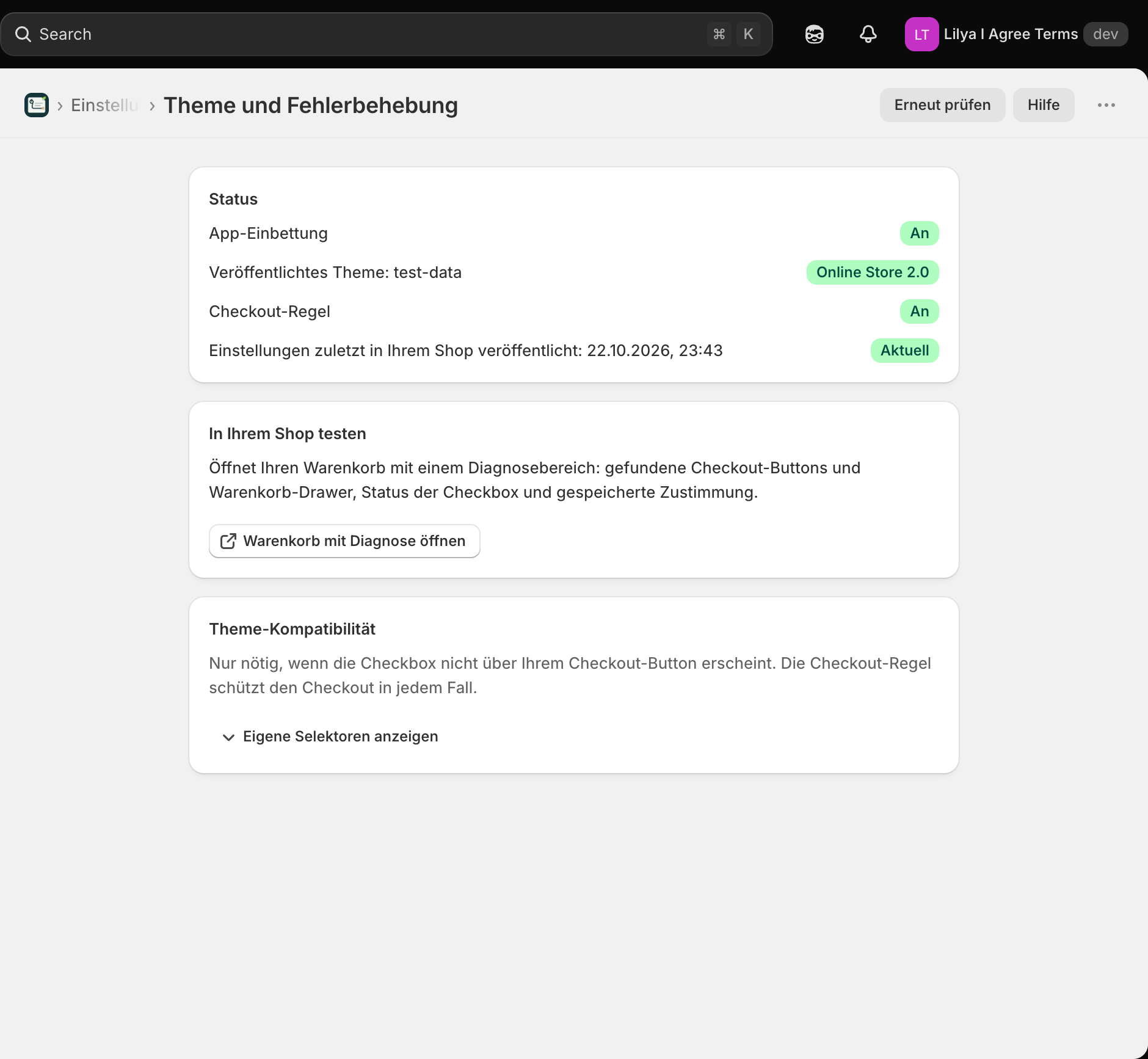
Öffnen Sie Einstellungen → Theme und Fehlerbehebung, um das veröffentlichte Theme, die App-Einbettung, den optionalen Warenkorbblock, die Checkout-Regel und den letzten Synchronisierungsstatus zu sehen. Warenkorb mit Diagnose öffnen hilft, die Checkout-Buttons und Drawer Ihres Themes zu erkennen. Werden die Buttons eines angepassten Themes nicht erkannt, wählen Sie Eigene Selektoren anzeigen und ergänzen Sie CSS-Selektoren für den Checkout-Button oder Drawer. Nur meine Selektoren verwenden (automatische Erkennung aus) deaktiviert die integrierte Erkennung.
App in einem unveröffentlichten Theme testen
Die Checkout-Regel gilt für Ihren gesamten Shop; Shopify erlaubt keine Beschränkung auf ein einzelnes Theme. Wenn Sie die Checkbox einem unveröffentlichten Theme hinzufügen und die Zustimmung aktivieren, werden Kunden im Live-Theme beim Checkout blockiert, weil ihr Warenkorb keine Checkbox hat.
So testen Sie sicher:
- Aktivieren Sie Einstellungen → Testmodus und speichern Sie. Die Startseite zeigt Testmodus, und unter Shopify-Adminbereich → Einstellungen → Checkout → Checkout-Regeln (Checkout rules) erscheint die Regel als inaktiv.
- Aktivieren Sie im Theme-Editor die App-Einbettung Checkbox für Bedingungen (Warenkorb-Drawer) nur im unveröffentlichten Theme und speichern Sie. Ihr Live-Theme bleibt unverändert.
- Öffnen Sie die Theme-Vorschau und testen Sie Warenkorbseite und Drawer: Der Checkout-Button bleibt deaktiviert, bis das Kästchen angehakt ist. Im Testmodus werden direkte
/checkout-Links und Express-Checkout nicht blockiert. - Wenn Sie das Theme mit der App-Einbettung veröffentlichen, deaktivieren Sie Testmodus, damit die Checkout-Regel die Zustimmung durchsetzt.
Tarifstatus
Startseite → Tarif verwalten öffnet die Tarifseite von Shopify. Hat die App keinen aktiven Tarif, werden Checkbox und Checkout-Regel deaktiviert, damit der Abrechnungsstatus den Checkout nicht blockiert lässt. Lesen Sie Daten und Deinstallation, bevor Sie die App entfernen.