
Schnellstart
Für die Checkbox benötigen Sie ein aktuelles Online Store 2.0-Theme. Die Checkout-Regel ist in den von der App unterstützten Shopify-Tarifen verfügbar. Für den abschließenden Test muss ein Produkt im Warenkorb Ihres Shops liegen.
- Installieren Sie Lilya: Terms & Conditions und wählen Sie einen Tarif auf der Tarifseite von Shopify. Development Shops können eine Testgebühr genehmigen.
- Öffnen Sie Checkbox. Prüfen Sie den Satz, die Richtlinien-Links und die Fehlermeldung. Fügen Sie die Sprachen Ihres Shops hinzu und wählen Sie Speichern. Siehe Checkbox bearbeiten.
- Wählen Sie auf der Startseite neben App-Einbettung in Ihrem Theme die Option Im Theme-Editor aktivieren. Aktivieren Sie Checkbox für Bedingungen (Warenkorb-Drawer) und wählen Sie im Theme Speichern.
- Kehren Sie zur Startseite zurück und wählen Sie Aktivieren. Prüfen Sie, ob Zustimmung im Checkout, Checkout-Regel und App-Einbettung in Ihrem Theme den Status An zeigen.
- Legen Sie ein Produkt in den Warenkorb. Öffnen Sie die Warenkorbseite oder den Drawer. Die Checkbox sollte über dem Checkout-Button erscheinen, der deaktiviert bleibt, bis die Zustimmung gespeichert ist.
- Haken Sie das Kästchen an und schließen Sie eine Testbestellung ab. Öffnen Sie die Bestellung im Shopify-Adminbereich und prüfen Sie unter Zusätzliche Details (Additional details) die Zustimmungsversion, den Ort und, falls die Zeiterfassung aktiviert ist, den Zeitpunkt.
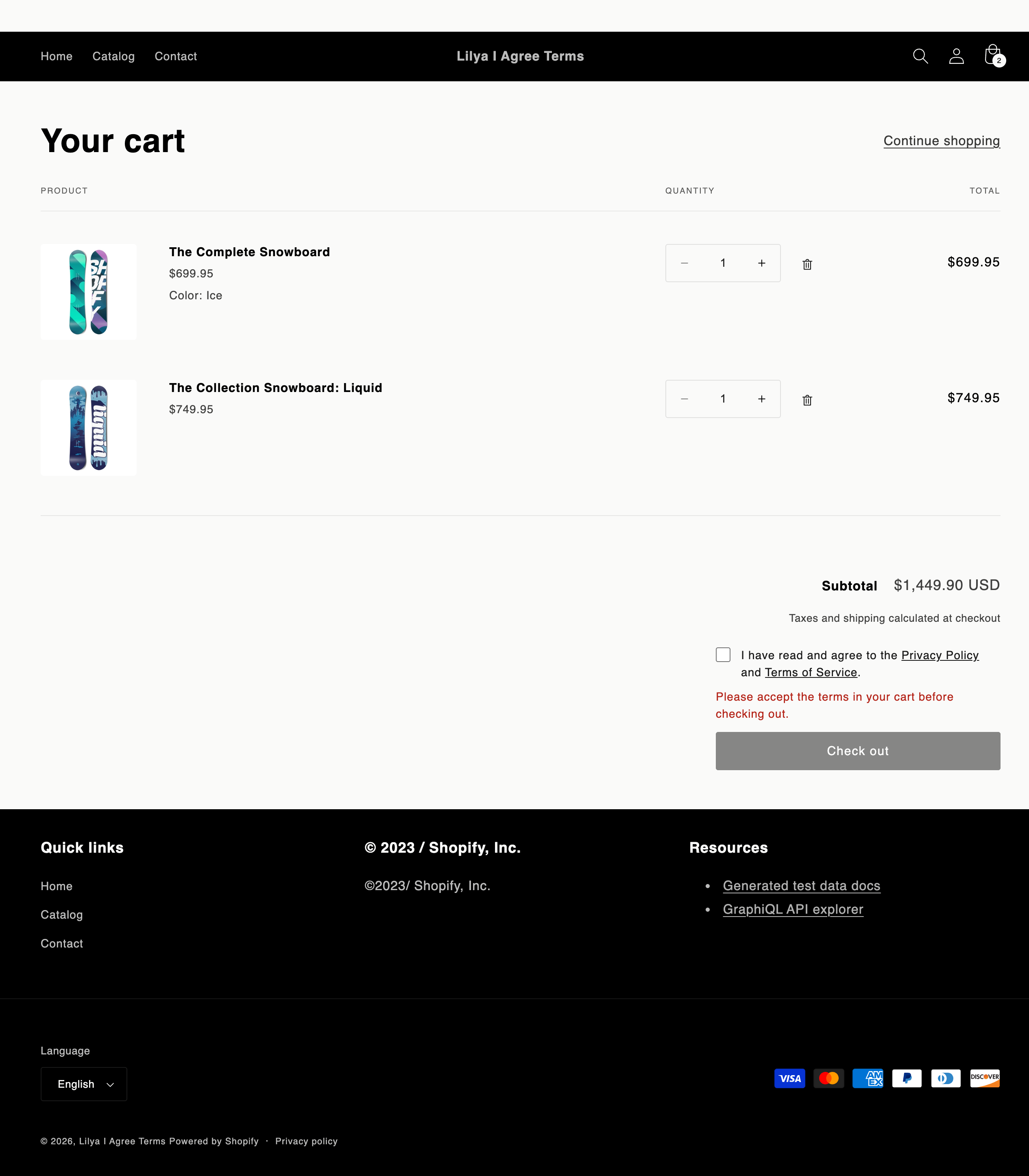
Sie können die Checkout-Regel separat testen, indem Sie die /checkout-URL Ihres Shops mit einem neuen Warenkorb ohne Zustimmung öffnen. Shopify sollte Ihre eingestellte Fehlermeldung anzeigen und den Checkout stoppen. Shop und Checkout erklärt, warum sowohl Checkbox als auch Regel wichtig sind.
Einrichtungsvideo ansehen
Diese fünfminütige Demo verwendet Development Shops und enthält eine Testbestellung. Der Beispieltext und die Shop-Details unterscheiden sich von Ihren.
Das Video enthält englische Texteinblendungen und keinen Ton. Es zeigt die Einrichtung, Warenkorbseite und Drawer, Checkout-Blockierung, Bestelldetails und Zustimmungsprotokolle.