
Ayarlar ve tema
Uygulama menüsünden Ayarlar bölümünü açın. Bir ayarı değiştirdikten sonra Kaydet seçeneğini seçin.
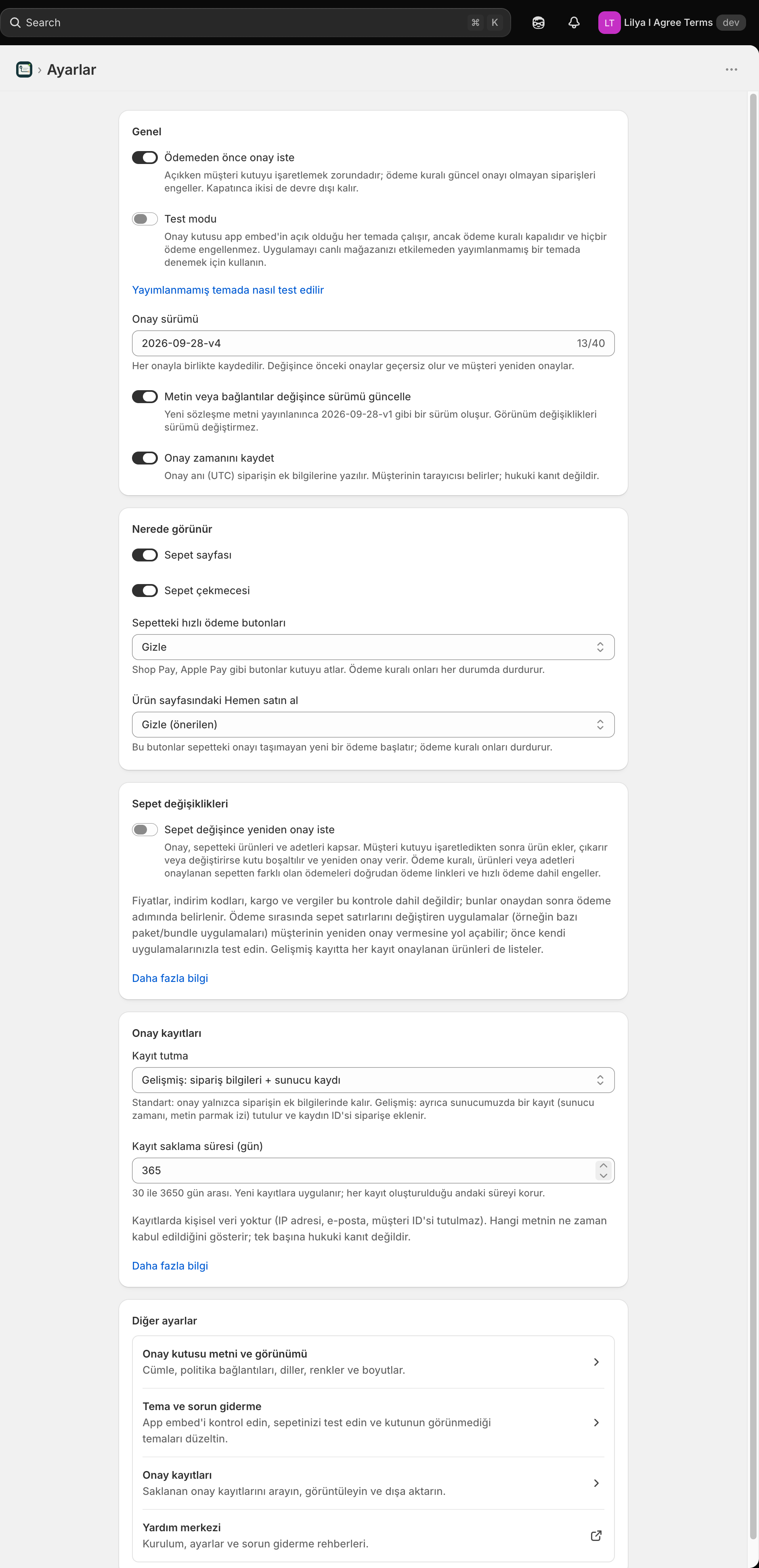
Genel
- Ödemeden önce onay iste, onay kutusunu ve ödeme kuralını birlikte açıp kapatır. Ana sayfa → Aç / Kapat aynı durumu kontrol eder.
- Onay sürümü, müşterilerin onayladığı yayınlanmış sözleşmeleri tanımlar. Metin veya bağlantılar değişince sürümü güncelle, bu alanlar değiştiğinde sürümü ilerletir ve sepetinde eski onay bulunan müşterilerin tekrar onay vermesini gerektirir.
- Test modu, onay kutusunu çalışır durumda tutar ancak ödeme kuralını kapatır; hiçbir ödeme engellenmez. Bkz. Uygulamayı yayınlanmamış bir temada deneme.
- Onay zamanını kaydet, tarayıcının UTC zaman damgasını sepete ve siparişe ekler. Bu zaman müşterinin cihazından gelir.
Nerede görünür
Onay kutusunun Sepet sayfası ve Sepet çekmecesi alanlarında görünüp görünmeyeceğini seçin. Sepetteki hızlı ödeme butonlarını gizleyebilir, onaya kadar devre dışı gösterebilir veya ödeme kuralının durdurması için olduğu gibi bırakabilirsiniz. Ürün sayfalarındaki Hemen satın al butonlarını gizlemeyi veya kurala bırakmayı seçin. Ürün sayfasındaki Hemen satın al akışı sepet onayı olmadan başlar; bu nedenle bu kutu üzerinden onay toplayamaz.
Sepet değişiklikleri
Sepet değişince yeniden onay iste varsayılan olarak kapalıdır. Açıldığında onay, müşterinin kutuyu işaretlediği andaki sepet ürünlerini ve adetlerini kapsar:
- Müşteri daha sonra ürün ekler, çıkarır veya değiştirirse kutunun işareti kaldırılır ve “Sepetiniz değişti. Lütfen bu sepet için yeniden onay verin.” mesajı görünür. Müşteri yeni sepet için kutuyu tekrar işaretler.
- Ödeme kuralı, ürünleri veya adetleri onaylanan sepetten farklı olan ödemeleri engeller. Doğrudan
/checkoutbağlantıları ve sepetten başlatılan hızlı ödemeler de buna dahildir. - Siparişin Ek ayrıntılar (Additional details) bölümünde, onaylanan ürün ve adetlerin parmak izi olan
consent_cartdeğeri görünür.
Fiyatlar, indirim kodları, kargo ve vergiler bu kontrole dahil değildir. Bunlar, müşteri sepette onay verdikten sonra ödeme adımında belirlenir. Bazı paket uygulamaları gibi ödeme sırasında sepet satırlarını değiştiren uygulamalar müşterilerin tekrar onay vermesine yol açabilir. Bu nedenle bu ayarı açmadan önce diğer uygulamalarınızla bir test siparişi verin. Gelişmiş kayıt tutmada her kayıt onaylanan ürünleri de listeler; bkz. Onay kayıtları.
Kayıt tutma
Standart, onay bilgilerini Shopify siparişiyle birlikte tutar. Gelişmiş, ayrıca kayıt ID'si, sunucu zamanı, sürüm ve metin parmak izi içeren bir sunucu kaydı oluşturur. Gelişmiş modda Onay kayıtları bölümünden kayıtları arayabilir ve dışa aktarabilirsiniz. 30 ile 3.650 gün arasında saklama süresi seçin. Yeni süre, kaydettikten sonra oluşturulan kayıtlara uygulanır; mevcut kayıtların ilk sona erme tarihi korunur. Bu kayıtların neyi gösterebileceği için Onay kayıtları sayfasına bakın.
Tema ve sorun giderme
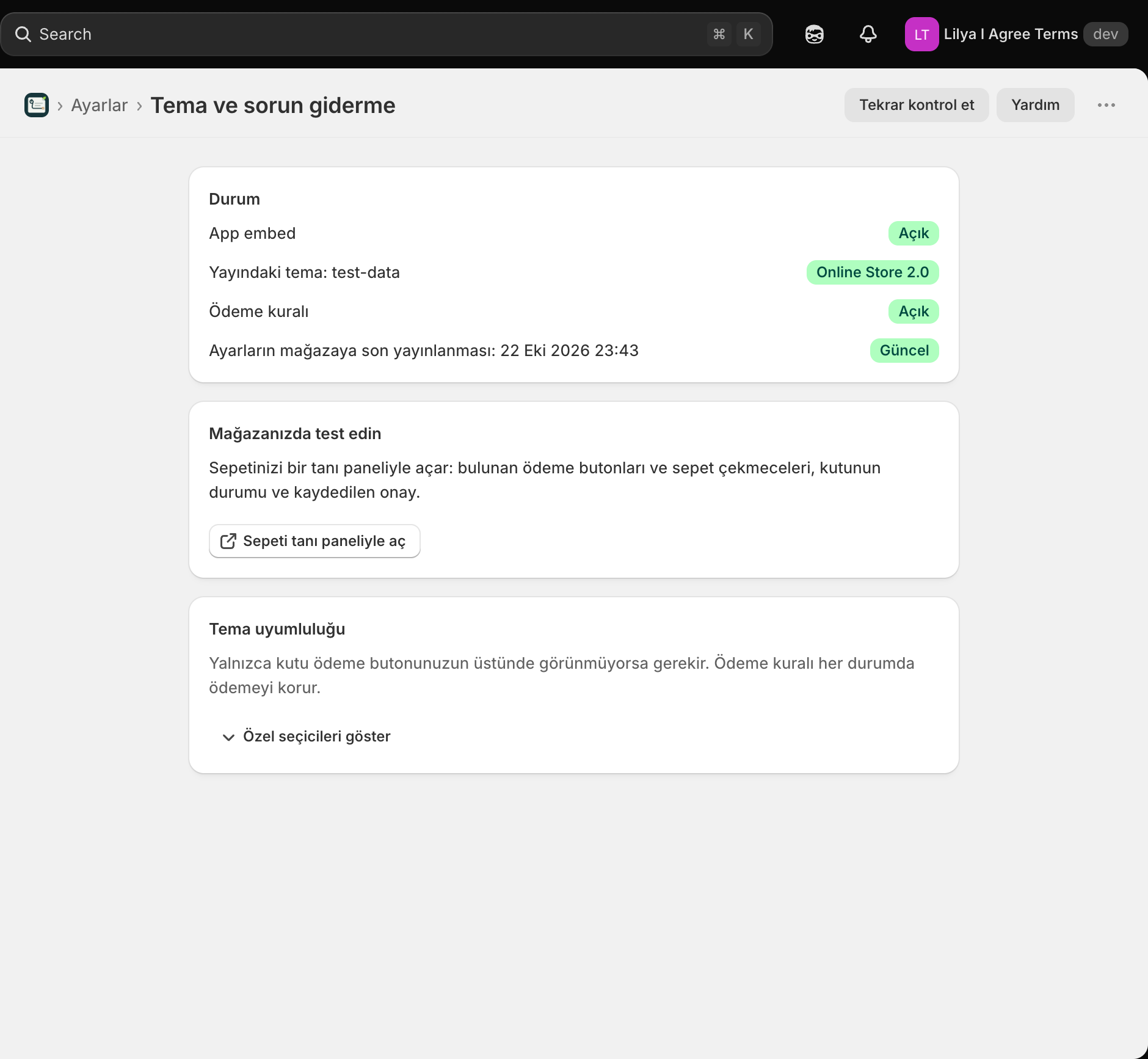
Yayındaki temayı, uygulama yerleştirmesini, isteğe bağlı sepet bloğunu, ödeme kuralını ve son eşitleme durumunu görmek için Ayarlar → Tema ve sorun giderme bölümünü açın. Sepeti tanı paneliyle aç, temanızın kullandığı ödeme butonlarını ve çekmeceleri belirlemenize yardımcı olur. Özel temanızın butonları algılanmazsa Özel seçicileri göster seçeneğini seçip ödeme butonu veya çekmece için CSS seçicileri ekleyin. Yalnızca kendi seçicilerimi kullan (otomatik algılamayı kapat), yerleşik algılamayı kapatır.
Uygulamayı yayınlanmamış bir temada deneme
Ödeme kuralı mağazanızın tamamına uygulanır; Shopify yalnızca tek bir temaya uygulanmasına izin vermez. Onay kutusunu yayınlanmamış bir temaya ekleyip onayı açarsanız, canlı temanızdaki müşterilerin sepetinde onay kutusu bulunmadığından ödemeleri engellenir.
Güvenli şekilde test etmek için:
- Ayarlar → Test modu seçeneğini açıp kaydedin. Ana sayfada Test modu görünür; Shopify yöneticisi → Ayarlar → Ödeme → Ödeme kuralları (Checkout rules) altında kural etkin değil olarak görünür.
- Tema düzenleyicide Sözleşme onay kutusu (sepet çekmecesi) uygulama yerleştirmesini yalnızca yayınlanmamış temada açıp kaydedin. Canlı temanız değişmez.
- Temayı önizleyin; sepet sayfasını ve çekmecesini deneyin: kutu işaretlenene kadar ödeme butonu devre dışı kalır. Test modunda doğrudan
/checkoutbağlantıları ve hızlı ödeme engellenmez. - Uygulama yerleştirmesi bulunan temayı yayınladığınızda, ödeme kuralının onayı zorunlu kılması için Test modu seçeneğini kapatın.
Plan durumu
Ana sayfa → Planı yönet, Shopify'ın plan sayfasını açar. Uygulamanın etkin planı yoksa hem kutu hem de ödeme kuralı kapanır; böylece faturalandırma durumu ödemeyi engellenmiş halde bırakmaz. Uygulamayı kaldırmadan önce Veriler ve kaldırma sayfasına bakın.