
Hızlı başlangıç
Onay kutusunu göstermek için güncel bir Online Store 2.0 teması gerekir. Ödeme kuralı, uygulamanın desteklediği Shopify planlarında kullanılabilir. Son test için mağazanızın sepetinde bir ürün bulunmalıdır.
- Lilya: Terms & Conditions uygulamasını yükleyin ve Shopify'ın plan sayfasında bir plan seçin. Geliştirme mağazaları test ücretini onaylayabilir.
- Onay kutusu bölümünü açın. Cümleyi, politika bağlantılarını ve hata mesajını gözden geçirin. Mağazanızın kullandığı dilleri ekleyin, ardından Kaydet seçeneğini seçin. Bkz. Onay kutusunu düzenleme.
- Ana sayfa üzerinde Temadaki app embed yanındaki Tema düzenleyicide aç seçeneğini seçin. Sözleşme onay kutusu (sepet çekmecesi) seçeneğini açın ve temada Kaydet seçeneğini seçin.
- Ana sayfa bölümüne dönüp Aç seçeneğini seçin. Ödeme öncesi onay, Ödeme kuralı ve Temadaki app embed durumlarının Açık olduğunu kontrol edin.
- Sepete bir ürün ekleyin. Sepet sayfasını veya çekmecesini açın. Onay kutusu ödeme butonunun üstünde görünmeli; onay kaydedilene kadar buton devre dışı kalmalıdır.
- Kutuyu işaretleyin ve test siparişini tamamlayın. Shopify yöneticisinde siparişi açın; Ek ayrıntılar (Additional details) bölümünde onay sürümünü, kaynağı ve zaman kaydı açıksa zamanı kontrol edin.
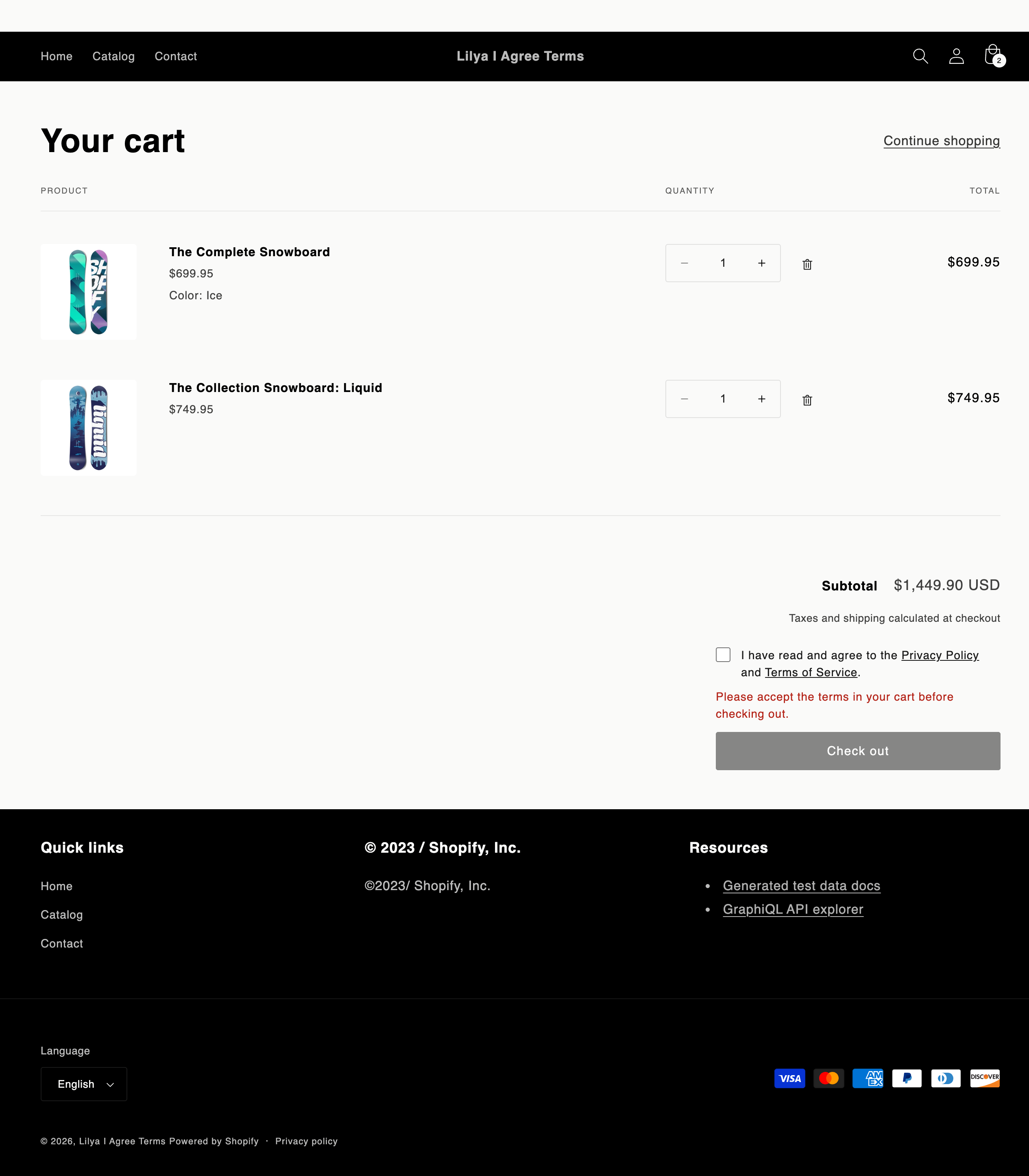
Mağazanızın /checkout URL'sini yeni ve onay verilmemiş bir sepetle açarak ödeme kuralını ayrıca test edebilirsiniz. Shopify, ayarladığınız hatayı göstermeli ve ödemeyi durdurmalıdır. Mağaza ve ödeme sayfası hem kutunun hem de kuralın neden önemli olduğunu açıklar.
Kurulum videosunu izleyin
Bu 5 dakikalık demo geliştirme mağazalarını kullanır ve bir test siparişi içerir. Örnek metni ve mağaza bilgileri sizinkilerden farklı olacaktır.
Videoda İngilizce ekran yazıları vardır; ses yoktur. Kurulumu, sepet sayfasını ve çekmecesini, ödemenin engellenmesini, sipariş bilgilerini ve onay kayıtlarını kapsar.