
Onay kutusunu düzenleme
Müşterilerin okuduğu metni ve onay vermediklerinde gösterilen hatayı değiştirmek için Onay kutusu → İçerik bölümünü açın. Düzenleme sırasında Önizleme güncellenir; hata durumunu incelemek için Hata mesajını göster seçeneğini seçin. Değişiklikler Kaydet seçeneğini kullandıktan sonra mağazaya yansır.
Cümle ve politika bağlantıları
Onay kutusu metni alanında, politika bağlantılarının görünmesini istediğiniz yere {links} yazın. {links} yoksa uygulama bağlantıları sona ekler. Kutunun üstündeki metin ve Kutunun altındaki metin alanlarını da kullanabilirsiniz. Gerektiğinde bağlantı ekleyin, sıralarını değiştirin veya gizleyin; yeni sekmede açılıp açılmayacaklarını seçin. Bağlantı, https:// URL'si veya /policies/terms-of-service ya da /pages/distance-sales-agreement gibi bir mağaza yolu olabilir. Yayınlamadan önce her hedefin mağazanızda bulunduğunu kontrol edin.
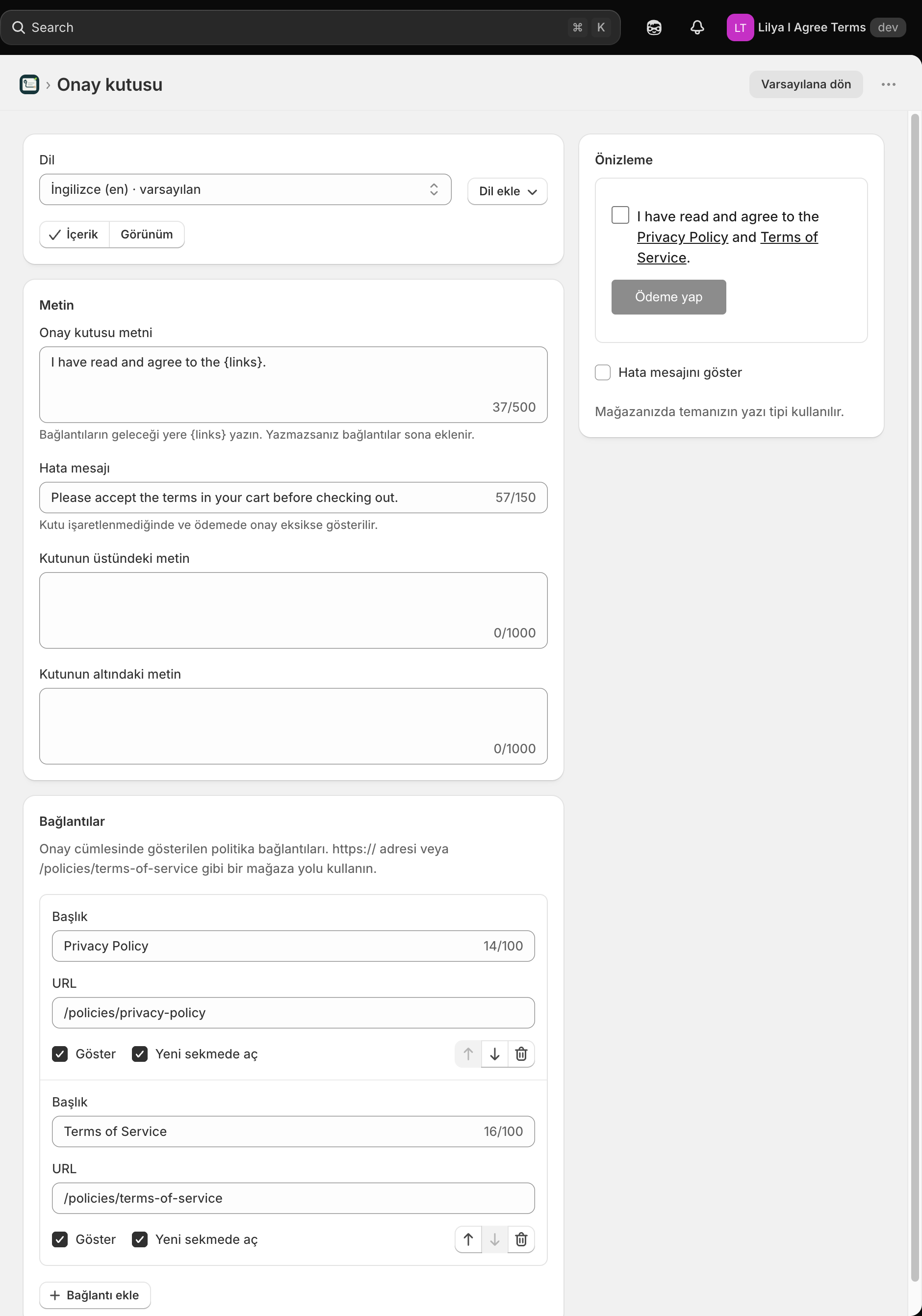
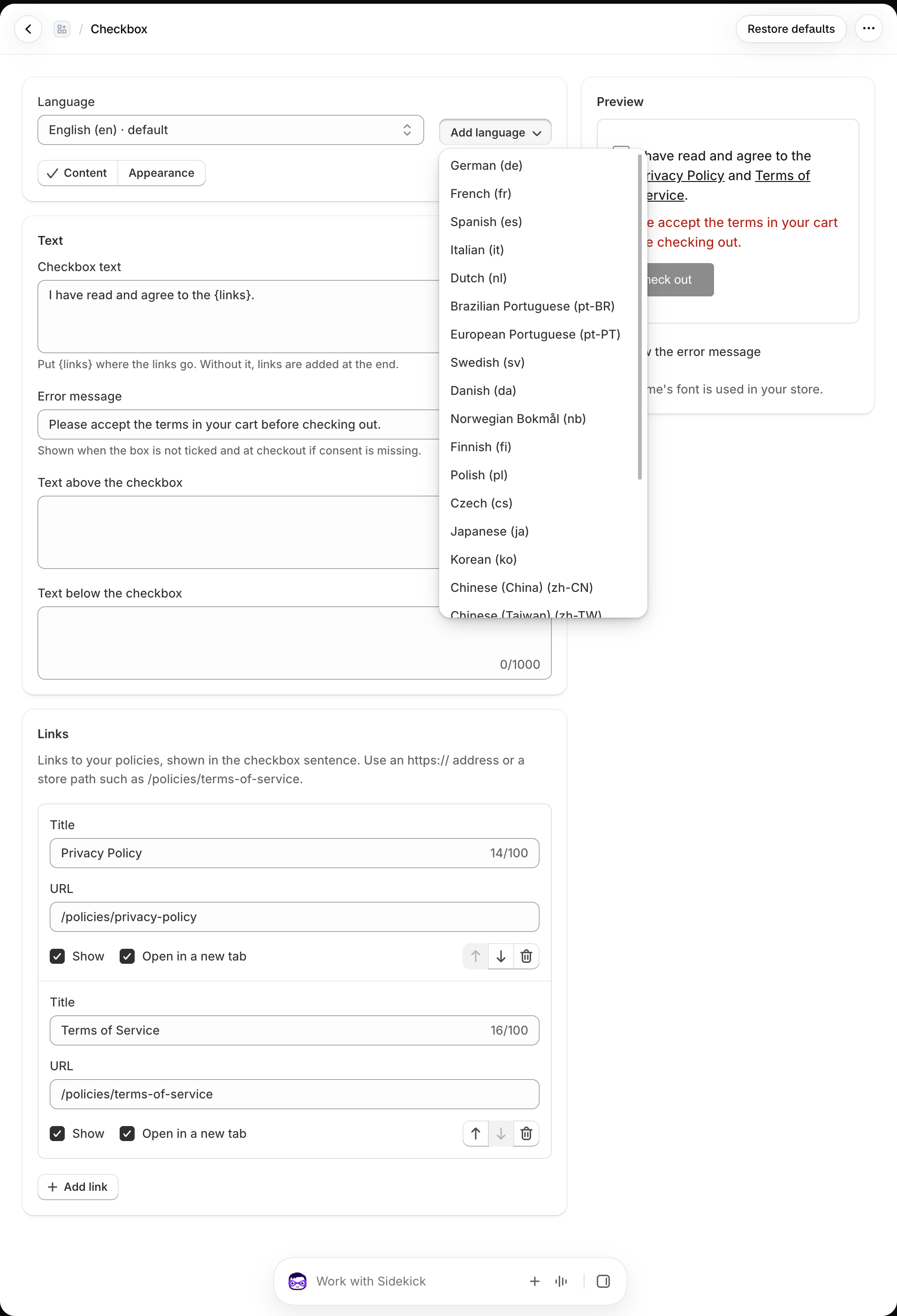
Diller
Desteklediğiniz her mağaza dili için Dil ekle seçeneğini seçin. Uygulama cümle, bağlantı başlıkları ve hata mesajı için 25 dilde başlangıç çevirileri sunar; metinleri ve bağlantı hedeflerini işletmenize göre gözden geçirin. Yapılandırılmışsa müşterinin mağaza dili kullanılır. Aksi halde varsayılan dil gösterilir.
Görünüm ve onay sürümü
Görünüm bölümünde renkleri, yazı boyutunu, boşlukları, kutu boyutunu ve hizalamayı ayarlayın. Önizleme sonucu gösterir; mağazada temanızın yazı tipi kullanılır.
Otomatik sürüm güncelleme açıkken değiştirilmiş metni veya bağlantıları kaydetmek yeni bir onay sürümü yayınlar. Açık bir sepette önceki sürümü onaylayan müşterilerin yeni sürümü onaylaması gerekir. Görünüm değişikliklerinde sürüm aynı kalır. Sürümü ve otomatik güncelleme seçeneğini Ayarlar → Genel bölümünde inceleyebilirsiniz. Sürümü elle değiştirmeden önce Ayarlar sayfasını okuyun.
Varsayılana dön, tüm dillerdeki içeriği veya görünümü sıfırlayabilir. Önizlemeyi inceleyin ve sıfırlamayı yayınlamak için kaydedin. İçeriği sıfırlamak müşterilerin yeni sürümü onaylamasını gerektirebilir.